フォトカードの作り方:DIYガイド、デザイン&印刷
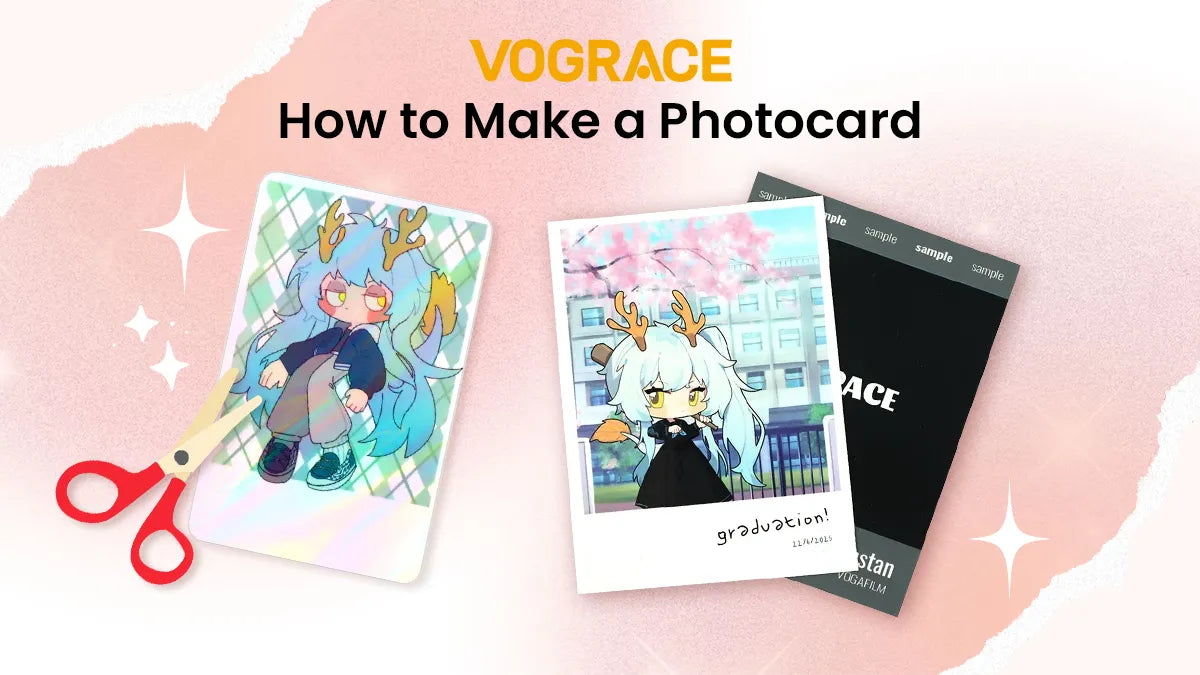
自宅でフォトカードを作るのは、最も簡単なDIYプロジェクトのひとつで、見た目よりもずっと簡単です。幸い、うまく作るためにプロ用の印刷機器やデザイン経験は必要ありません。必要なのは、写真、無料のデザインツール、プリンター、そして厚紙またはフォト用紙だけです。
簡単に言えば、画像を選び、デザインを作成し、正しいサイズに設定して、印刷用にカードを配置し、その後に印刷・裁断・仕上げを行います。このガイドでは、初心者向けに、最初から最後までフォトカードを作る最も簡単な方法を紹介します。
必要な材料
● プリンター
● 厚紙またはフォト用紙
● はさみ、ペーパートリマー、またはカッターナイフ
● 定規
● カッティングマット
● ラミネートシートまたはラミネート用パウチ(任意、フォトカードをラミネートしたい場合)
● カードスリーブ(任意、耐久性を高めたい場合)
注意:
● ペーパートリマーを使うと、まっすぐな縁を作りやすいため、たいてい最良の仕上がりになります。カッターナイフを使う場合は、定規とカッティングマットを忘れずに使ってください。そのほうがやりやすいです。はさみでも初回としては十分なので、使っても問題ありません。
● 紙については、プリンタ用紙ではなく厚紙またはより厚めのフォト用紙を使ってください。完成したカードはよりしっかりした重みがあり、本物のコレクションアイテムのような手触りになります。
自宅でフォトカードを作る方法:ステップ・バイ・ステップガイド

材料をそろえて、家でDIYフォトカードを作る準備をしましょう。
ステップ1:写真を選ぶ
最初のステップは、フォトカードに使う写真を選ぶことです。今回のプロジェクト全体の中心となる部分だからです。鮮明で高解像度の画像を探しましょう。明るさとコントラストが適切だと、フォトカードサイズに印刷したときもきれいに仕上がります。
最初の写真は、まだ最終的なカードの寸法にぴったり合わせる必要はありません。ステップ3でトリミングし、必要な調整を行うからです。
画面上で画像をトランプほどのサイズまで縮小しても、その大きさで鮮明に見えるなら、その写真はフォトカードにとても向いています。大きなモニターやディスプレイではきれいに見える写真でも、縮小すると細部が失われることがあります。
ステップ2:フォトカードのサイズを設定する
一般的なフォトカードのサイズは2.16 x 3.35インチです。どこから始めればよいか迷っているなら、このサイズを選ぶのがおすすめです。あるいは、さまざまなカードの種類と寸法を知るために、フォトカードサイズガイドもご覧ください。
お使いのデザインツールで、2.16 x 3.35インチ、または選んだフォトカードサイズで新しいカスタムキャンバスを作成しましょう。デザインは境界内に収め、端からはみ出さないようにしてください。
また、縁の周りに少し余白の安全領域を残すことも大切です。たとえば約1/4インチほど空け、顔や名前、その他の重要な情報は端から離して配置しましょう。これにより、カット工程でデザインが守られます。このDIYプロジェクトでは、「塗り足し」や「トンボ」などは気にしなくて大丈夫です。
ステップ3:フォトカードをデザインする
フォトカードは自分でデザインしてもいいですし、CanvaやPinterestで簡単に見つかるテンプレートを使うこともできます。
● 写真をキャンバスにアップロードします。
● 配置して、サイズに合わせてトリミングします。
● コントラストを出すために、背景、枠線、または単色を追加します。
● 必要であれば、名前、タイトル、日付などの詳細を追加します。
● 形やステッカーなど、シンプルな装飾要素を加えることもできます。
キャンバスの隅々まで何らかの要素で埋めようとしないでください。このサイズのフォトカードは、少し余白があるほうがたいてい見栄えがよくなります。
フォトカードの裏面は空白のままでもよいですし、ロゴのようなシンプルなデザインを入れたり、同じ画像を複製して両面に使ったりすることもできます。
ステップ4: 複数のフォトカードを準備する
1枚のカードのために用紙を丸ごと無駄にしたくない場合や、複数のフォトカードを同時に印刷したい場合は、こちらの方法を使ってください。
カードストックまたは写真用紙のサイズでキャンバスを作成します。次に、完成したデザインを取り込み、複製してコピーを作り、それらをキャンバス上に並べ、各カードの間に少し隙間を空けます。
この隙間は見た目以上に重要です。カット作業の際に十分な余裕ができ、実際のデザイン部分を切ってしまうのを防げます。
目安として、A4キャンバスを縦向きに設定した場合、最大で2.16×3.35インチのカードを9枚配置できます。
次のステップに進む前に、全体をしっかり最終確認してください。
ステップ5: フォトカードを印刷する
前述のとおり、通常のコピー用紙よりもカードストックや厚手の写真用紙のほうが適しているので、そちらをプリンターにセットしてください。
覚えておきたい設定がいくつかあります:
● 正しい用紙の種類と設定を選択します。
● 最高品質の印刷設定を使用します。
● 拡大縮小は100%、または実際のサイズに設定します。
ページに合わせるために、プリンターが自動的にデザインを縮小・拡大しないようにしてください。拡大縮小を変えるとフォトカードの最終サイズが変わり、寸法がずれてしまいます。
フルセットを印刷する前に、まずテスト用のシートを1枚印刷し、印刷したカードのサイズを測って寸法が合っているか確認することをおすすめします。紙に印刷すると色味も画面とは違って見えるため、テスト印刷をすれば仕上がりの見え方を確認でき、必要な変更も事前に行えます。
ステップ6: フォトカードを切り抜く
印刷したシートは、インクが完全に乾くまで触らないでください。特に厚紙の場合は、乾くまでに時間がかかることがあります。
カードの端に沿って丁寧に、焦らず切りましょう。ここでもペーパートリマーを使うと作業がずっと簡単になりますが、はさみやクラフトナイフでも対応できます。
クラフトナイフやはさみで切る場合は、定規をまっすぐなガイドとして使ってください。
ステップ7: フォトカードを仕上げる
最後に、次の仕上げを加えてフォトカードをより洗練された、プロらしい見た目にしましょう:
● 耐久性を高めるために、カードをラミネートすることができます(透明の自己粘着式ラミネートシート、またはラミネート機とラミネートパウチを使用)。
● フォトカードを保護スリーブに入れると、さらにしっかり保護できます。
● 角を角丸パンチで丸くすると、より洗練された印象になります。
● 両面を印刷して貼り合わせれば、市販品のようなフォトカードに仕上がります。
これらは必須ではありませんが、DIYフォトカードの見栄えを良くし、長持ちさせてくれます。
Vograceでカスタムフォトカードを手に入れる

DIYの準備を一からしたくない場合や、自宅のプリンターでは出せないレベルの印刷品質が欲しい場合は、こうした用途にぴったりの当店のカスタムフォトカードをご覧ください。
両面印刷、さまざまなサイズ、角丸、マット、グロッシー、ホログラフィックフィルムなど、複数の仕上げに対応したフォトカードをご用意しています。
お好きな写真をアップロードして、 Vograce のフォトカード は丈夫な厚紙に印刷され、毎回きれいな端で、指定サイズにカットされて届きます。大きなセットを作る場合や、イベント用に複数枚を印刷する場合、あるいは手作業での測定やカットの試行錯誤を省きたい場合は、ぜひ当社のサービスをご覧ください。
MOQ がたった1枚から注文できるため、大量発注をせずに1枚だけのオリジナルフォトカードを注文できます。個人用の作品、ギフト、または本注文の前にデザインを試してみたい場合に最適です。