Wie man holografische Aufkleber herstellt: Eine DIY-Anleitung für Anfänger
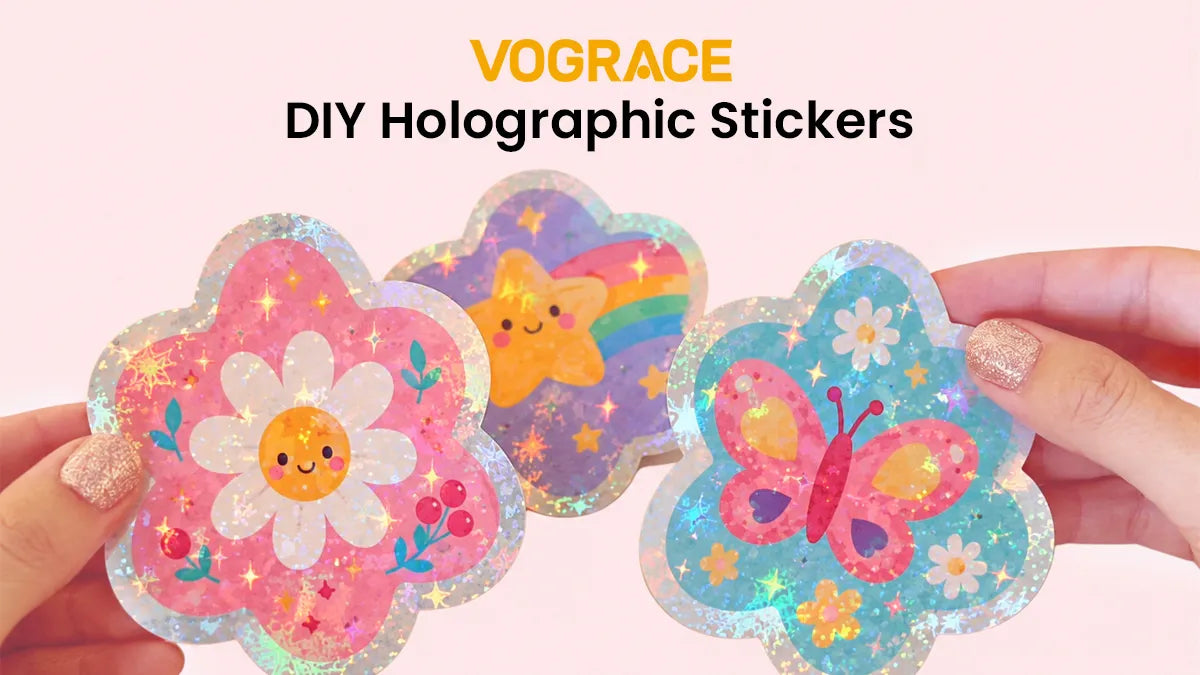
Selbstgemachte Sticker machen Spaß und sind leicht herzustellen, aber im Vergleich zu den im Handel erhältlichen wirken sie manchmal schlicht. Eine einfache Möglichkeit, das zu beheben, ist das Hinzufügen eines holografischen Effekts. Dadurch wirken deine Sticker sofort glänzender, auffälliger und viel professioneller, und die gute Nachricht ist, dass das Hinzufügen extrem einfach ist. Hier ist eine Schritt-für-Schritt-Anleitung, wie du es machst.
Benötigte Materialien
● Bedruckbares holografisches Stickerpapier (kompatibel mit deinem Drucker)
● Tintenstrahl- oder Laserdrucker
● Schneidematte
● Schere oder Bastelmesser
● Selbstklebende klare Laminierfolie (optional)
Schritt-für-Schritt-Anleitung zum Herstellen holografischer Sticker zu Hause
Für diese Methode verwenden wir bedruckbares holografisches Stickerpapier. Alternativ kannst du auch normales Stickerpapier verwenden, falls du davon noch etwas herumliegen hast. Um trotzdem den holografischen Effekt darauf zu bekommen, ersetze die klare Laminierfolie einfach durch eine selbstklebende holografische Laminierfolie. Der restliche Ablauf bleibt genau gleich, also legen wir los!
Schritt 1: Bereite deine Designdatei vor
Beginne mit einer Designdatei im Format PNG oder in einem anderen Format, das einen transparenten Hintergrund unterstützt. Das ist wichtiger, als du vielleicht denkst. Ein transparenter Hintergrund bedeutet, dass dein Drucker nur dort Tinte aufträgt, wo sich dein eigentliches Design befindet. Wenn also der holografische Effekt das Licht einfängt, wird dein Motiv hervorgehoben, statt eines großen rechteckigen Blocks darum herum.
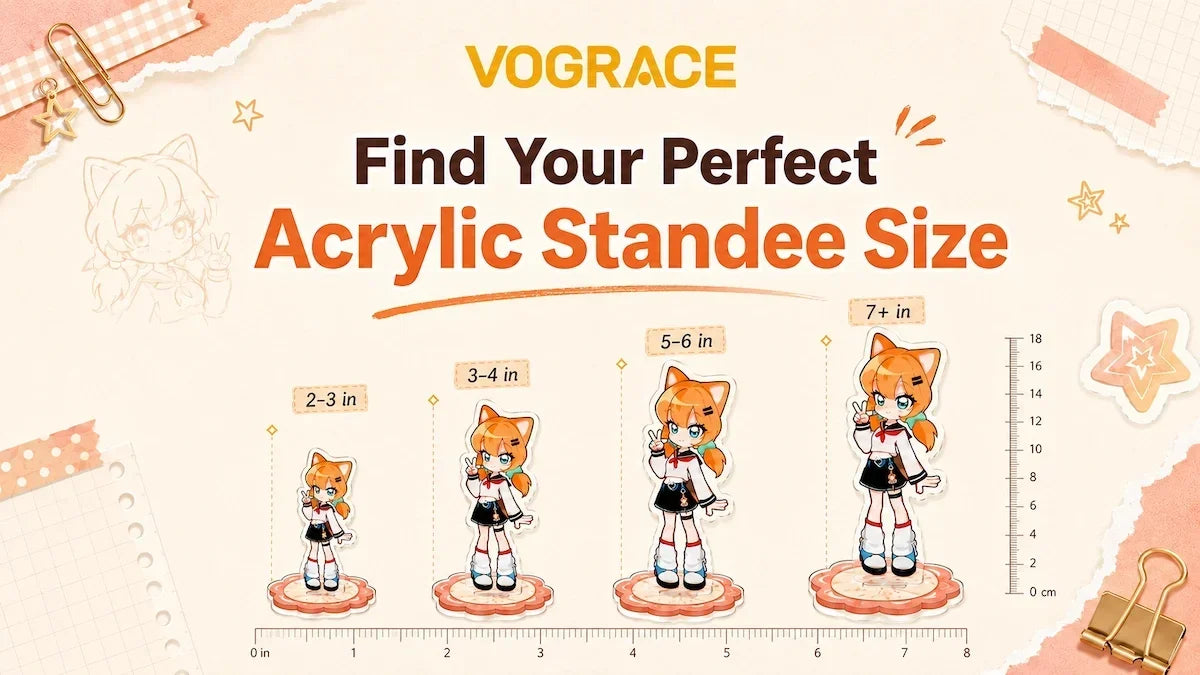
Bevor du dein Motiv endgültig festlegst, stelle sicher, dass es die richtigen Stickermaße hat. Ein Blick auf eine Sticker-Größentabelle chart kann dir helfen, die beste Größe für dein Design zu wählen, die richtigen Proportionen beizubehalten und zu vermeiden, dass wichtige Details nach dem Drucken zu klein werden.
Schritt 2: Richte deine Arbeitsfläche ein

Für dieses Tutorial verwenden wir Canva; es ist kostenlos und einfach zu verwenden. Du kannst deine bevorzugte Designsoftware nutzen; der Ablauf bleibt derselbe.
Beginne damit, eine neue Leinwand in der Größe deines bedruckbaren holografischen Stickerpapiers zu erstellen. In den meisten Fällen ist das A4, was 8.27 x 11.69 Zoll entspricht.
Importiere dein Design auf die Leinwand und passe seine Größe an. Da wir als Hintergrund eine leere Leinwand haben, kannst du die tatsächliche Stickergröße im Vergleich zu einem A4-Blatt leicht abschätzen.
Um die Größe deines Designs zu ändern, wähle es aus, klicke auf Position, sperre das Seitenverhältnis und passe Breite und Höhe an. Für dieses Tutorial nehmen wir 3.5 x 3.5 Zoll.

Fülle deine Leinwand mit demselben Design oder mit verschiedenen Designs, da wir kein ganzes Blatt Stickerpapier für nur einen einzelnen Sticker verschwenden wollen. Vergiss nicht, etwas zusätzlichen Abstand zwischen den Designs zu lassen; das erleichtert das Schneiden.
Schritt 3: Einen Offset hinzufügen

Ein Offset ist eine durchgehende, farbige Kontur, die um dein Stickerdesign gelegt wird, um ihm einen sauberen, professionellen Rand zu geben.
Das Hinzufügen eines Offsets ist optional, aber es ist ein weiterer einfacher Trick, um deine selbstgemachten Sticker wie gekaufte aussehen zu lassen.
Wähle dein Design aus und klicke auf Bearbeiten. Unter Schatten wähle Kontur aus. Klicke erneut auf Kontur , um die Einstellungen zu öffnen. Passe Größe, Farbe und Intensität des Offsets an.
Tipp: Bei dieser Methode darf der Offset nicht weiß sein, weil Drucker die Farbe Weiß nicht drucken können. Du kannst stattdessen hellgrau oder eine andere Farbe verwenden.
Füge nun den Offset zu allen Designs hinzu. Für eine schnellere Methode klicke mit der rechten Maustaste auf das Design mit dem Offset und kopiere den Stil, dann klicke auf jedes Design, zu dem du ihn hinzufügen möchtest.
Exportiere die Leinwand als PDF-Druck. Wenn du Canva Pro hast, stelle das Farbprofil auf CMYK ein; wenn nicht, lasse es auf RGB.
Schritt 4: Auf Holografisches Aufkleberpapier drucken
Führen Sie Ihr Aufkleberpapier in den Drucker ein und achten Sie darauf, dass Sie das richtige Papier für Ihren Drucker verwenden.
Drucken Sie die Datei in den Druckereinstellungen in „Tatsächliche Größe“ oder „100 %“ aus. So wird sichergestellt, dass die Aufkleber auf dem Papier genauso groß sind wie auf der Arbeitsfläche.
Schritt 5: Für zusätzlichen Schutz laminieren
Die meisten bedruckbaren holografischen Aufkleberpapiere bestehen aus bedruckbarem Vinyl. Sie sind wasserfest und von Natur aus abriebfest, daher ist eine Laminierung nicht unbedingt erforderlich. Wenn Sie die Tinte jedoch vor dem Verblassen schützen und Ihre Aufkleber länger haltbar machen möchten, ist das Hinzufügen einer Schicht klarer Laminierfolie ein sinnvoller zusätzlicher Schritt.
Hinweis: Wenn Sie sich statt des holografischen für normales Aufkleberpapier entschieden haben, befolgen Sie denselben Laminierungsschritt, verwenden Sie jedoch anstelle der klaren eine holografische Laminierfolie.
Lassen Sie die Tinte vor dem Laminieren vollständig trocknen, um Verschmieren oder Beschädigungen des Drucks zu vermeiden.
Ziehen Sie das Trägerpapier von Ihrer selbstklebenden Laminierfolie ab, legen Sie sie auf das bedruckte Aufkleberblatt und streichen Sie sie über Ihre gedruckten Motive glatt, wobei Sie darauf achten, dass keine Luftblasen entstehen. Verwenden Sie bei Bedarf eine alte Geschenkkarte oder einen Bastelschaber.
Schritt 6: Schneiden Sie Ihre Aufkleber sauber zu
Sobald Ihr Bogen gedruckt und laminiert ist, ist es an der Zeit zu schneiden.
Wenn Ihr Motiv bereits einen Versatz hat, schneiden Sie entlang dieser Linie.
Wenn Ihr Motiv keinen Versatz hat, keine Sorge. Stellen Sie sich einfach einen kleinen Rand von etwa 2 mm rund um die Kante Ihres Aufklebers vor und schneiden Sie entlang dieses Randes, statt zu nah an das Motiv heranzugehen.
Dieser Schritt ist wichtiger, als er scheint. Erstens verleiht dieser zusätzliche Rand Ihrem Aufkleber eine sauberere, hochwertigere Kante. Zweitens verschafft er Ihnen etwas Spielraum, falls Ihnen beim Schneiden Fehler unterlaufen.
Legen Sie den bedruckten und laminierten Bogen auf eine Schneidematte und schneiden Sie Ihre Aufkleber dann mit einer Schere oder einem Bastelmesser sauber zu.
Ziehen Sie schließlich die Rückseite ab und drücken Sie Ihren Aufkleber auf jede beliebige Oberfläche, sei es ein Notizbuch, eine Wasserflasche, ein Laptopdeckel oder ein Geschenk für einen Freund.
Das war's. Sie haben Ihren eigenen holografischen Aufkleber von Grund auf selbst hergestellt.
DIY überspringen und für professionelle Aufkleber auf Custom setzen

Wir alle lieben DIY; das ist großartig für kleine, gelegentliche Projekte. Aber für schärfere Drucke oder Großbestellungen sind Individuelle holografische Aufkleber von Vograce einen Blick wert.
Das Bestellen Ihrer Aufkleber bei uns ist äußerst einfach. Laden Sie Ihr Design hoch und sehen Sie sich dann in unserem Online-Editor eine Vorschau des Aufklebers an. Sobald Sie mit der Vorschau zufrieden sind, wählen Sie die Größe und Menge aus und geben Sie eine Bestellung auf.
Sie können entweder ein einzelnes Set kaufen oder deutlich mehr in großen Mengen bestellen, und Ihre Aufkleber werden direkt bis vor Ihre Haustür geliefert. Die Ergebnisse sprechen für sich selbst, denn wir verwenden professionelle Geräte und Materialien, um die Aufkleber herzustellen, mit einem Glanz, den DIY nur selten erreicht.