Druckfertige Dateien für individuelle Merch-Artikel: Ein Leitfaden für Anfänger
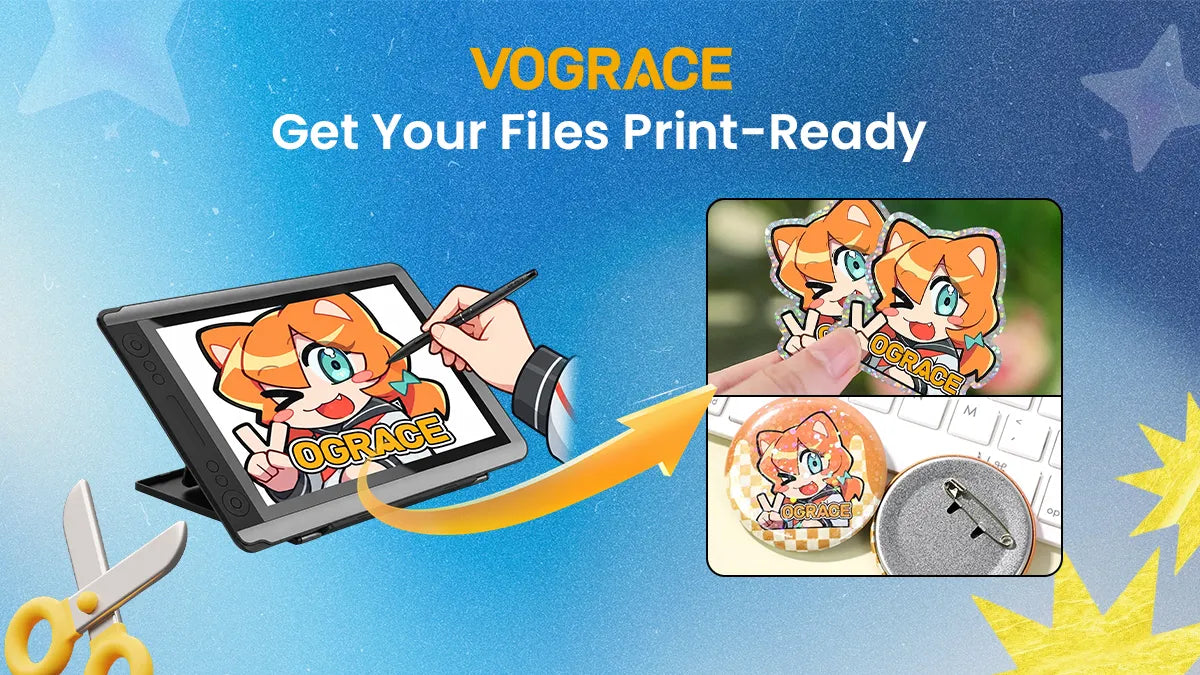
Du hast das Artwork fertiggestellt, das Produkt ausgewählt und die Bestellseite geöffnet – dann siehst du die Zeile: „Bitte lade deine Druckdatei hoch.“ Wenn dich das zögern lässt, bist du nicht allein. Die Herausforderung ist meist nicht das Zeichnen; es geht darum zu wissen, was druckfertiges Artwork tatsächlich braucht. RGB oder CMYK? Was ist Anschnitt? Warum muss die Datei größer sein als das fertige Produkt? Solltest du eine PNG oder eine PDF einreichen? Das sind Regeln der Druckproduktion, keine Zeichenregeln – und die meisten Künstler lernen sie nie formell.
Dieser Leitfaden schließt diese Lücke. Er fasst die Dateiprobleme zusammen, die bei der Vorbereitung individueller Merch-Artikel immer wieder auftreten, einschließlich der wichtigsten Maße, Exporteinstellungen, häufigen Fehlerquellen und einer praktischen Preflight-Checkliste. Hebe ihn für deine nächste Bestellung auf, damit ein vermeidbares Dateiproblem die Produktion nicht verzögert.
1. Vier häufige Dateiprobleme hinter den meisten Druckfehlern
|
Was schiefgeht |
Warum es passiert |
Was zu tun ist |
|
Der Druck wirkt unscharf oder feine Linien sehen weich aus |
Die Auflösung ist zu niedrig oder ein Webbild/Screenshot wurde vergrößert |
Verwende 300 dpi in der endgültigen Druckgröße |
|
Farben sehen ganz anders aus als auf dem Bildschirm |
Die Datei wurde in RGB eingereicht oder verwendet Farben außerhalb des druckbaren Farbraums |
Arbeite nach Möglichkeit von Anfang an in CMYK; vermeide fluoreszierende und extrem gesättigte Farben |
|
Das Artwork wird abgeschnitten oder weiße Ränder erscheinen |
Es gibt keinen Anschnitt oder wichtige Inhalte liegen zu nah am Beschnittrand |
Füge 2–3 mm Anschnitt hinzu und halte wichtige Inhalte innerhalb des Sicherheitsbereichs |
|
Ränder wirken grau oder matschig |
Ein weißer Hintergrund wurde in der Datei belassen oder transparentes Material wurde ohne die erforderliche Weißtinten-Unterlage gedruckt |
Verwende einen transparenten Hintergrund und, wo nötig, eine Weißtinten-Ebene |
2. Die vier Zahlen, die eine druckfertige Datei definieren
· Beschnittgröße: die tatsächliche fertige Größe des Produkts, das Sie erhalten.
· Beschnittzugabe: zusätzliches Motiv, das etwa 2–3 mm über die Beschnittgröße hinausgeht.
· Sicherheitsabstand: ein geschützter Bereich innerhalb der Beschnittlinie. Halten Sie wichtige Inhalte mindestens 3 mm vom Rand entfernt, sofern die Produktvorlage nichts anderes angibt.
· Auflösung (DPI): Streben Sie 300 Punkte pro Zoll in der endgültigen Ausgabgröße an.
Warum Beschnitt nötig ist
Das Schneiden ist ein mechanischer Vorgang, daher kann sich der endgültige Schnitt um ungefähr ±1 mm verschieben. Wenn Ihr Hintergrund genau an der Beschnittlinie endet, kann schon eine kleine Verschiebung das unbedruckte Material darunter sichtbar machen. Wenn Text oder ein Gesicht zu nah am Rand sitzt, kann dieselbe Verschiebung etwas davon abschneiden. Beschnitt gibt der Maschine Spielraum; der Sicherheitsabstand gibt Ihrem Design Luft zum Atmen.
Einfach zu merkende Regel: Verlängern Sie das Motiv etwa 3 mm über die Beschnittlinie hinaus und halten Sie wichtige Inhalte mindestens 3 mm innerhalb davon.
3. Empfohlene Leinwand-Einstellungen nach Produkttyp
Die untenstehenden Werte sind allgemeine Referenzen. Befolgen Sie immer die Angaben auf der genauen Produktseite oder in der Vorlage, die Sie verwenden, insbesondere bei Spezialveredelungen oder Sonderformen.
|
Produkt |
Gängige Beschnittgröße |
Beschnittzugabe |
Sicherheitsbereich |
Darauf achten |
|
50–75 mm / 2–3 in |
2 mm auf allen Seiten |
3 mm |
Die äußere Kontur ist zugleich der Schnittpfad; halten Sie das Hauptmotiv vom Rand fern. |
|
|
75–150 mm / 3–6 Zoll |
2 mm auf allen Seiten |
3 mm |
Vermeiden Sie es, wichtige Details in der Nähe des unteren Schlitzbereichs zu platzieren. |
|
|
Bei Bedarf |
2–3 mm auf allen Seiten |
3 mm |
Halten Sie die Schnittlinie auf einer separaten Ebene. |
|
|
Aufkleberbogen |
A6 / ca. 4 × 3,5 Zoll |
2 mm auf allen Seiten |
3 mm |
Überprüfen Sie die gesamte Kiss-Cut-Grenze und den Abstand zwischen den einzelnen Aufklebern. |
|
2,5 × 3,5 Zoll / 63,5 × 88,9 mm |
3 mm auf allen Seiten; Datei ca. 2,75 × 3,75 Zoll |
3 mm |
Designs mit Rand zeigen Versätze beim Beschnitt am deutlichsten. |
|
|
Poster / Kunstdruck |
Bei Bedarf |
3–5 mm auf allen Seiten |
3–5 mm |
Für großformatige Grafiken können 150 dpi als Ausgangspunkt verwendet werden. |
|
58 mm / 2,25 Zoll sind üblich |
3–5 mm auf allen Seiten |
5 mm |
Die äußere Grafik verläuft um die Kante nach hinten, sodass Kanteninhalte möglicherweise nicht sichtbar bleiben. |
4. Farbe: Warum dein Blau gedruckt stärker ins Lila gehen kann, als es auf dem Bildschirm aussieht
Bildschirme erzeugen Farbe mit Licht (RGB), während der Druck auf reflektiertem Licht und CMYK-Farben basiert. Da der druckbare Farbraum kleiner ist, kann ein fertiger Druck etwa 10–20 % dunkler wirken als die Grafik auf deinem Display. Dieser Unterschied entsteht durch die beiden Farbsysteme – nicht einfach dadurch, ob die Grafik auf deinem Monitor hell wirkte.
Drei praktische Wege, um Farbüberraschungen zu reduzieren:
1. Arbeite von Anfang an in CMYK, wenn der Produkt-Workflow dies unterstützt. Wenn du eine RGB-Datei später konvertierst, überprüfe und passe die Farben nach der Konvertierung an.
2. Sei vorsichtig mit fluoreszierenden Farben und extrem gesättigten Blau-Violett- oder Smaragdgrün-Tönen. Das sind häufige Beispiele für Farben, die außerhalb des CMYK-Farbraums liegen können.
3. Vermeide es, nicht verwaltete RGB-Assets in dieselbe Produktionsdatei zu mischen. Eine erzwungene Konvertierung beim Export kann zu unvorhersehbaren Verschiebungen führen.
So verwendest du Schwarz
Für kleinen Text und feine Linien solltest du 100 % K-Schwarz statt eines satten Vierfarbschwarz verwenden. Das hilft, Weichzeichnung und Passerprobleme zu reduzieren. Hebe sattes Schwarz für größere, vollflächige schwarze Bereiche auf und halte die gesamte Farbdeckung unter 300 %.
Weiße Tinte auf transparentem Acryl
Auf transparentem Acryl sorgt eine Unterlegung mit weißer Tinte dafür, dass farbige Tinte voller und deckender wirkt. Wenn ein Teil des Designs durchsichtig bleiben soll – etwa ein Fenster-, Glas- oder Wassereffekt – lasse weiße Tinte in diesem Bereich absichtlich weg. Dies ist eines der wichtigsten Produktionsdetails, die man beim Gestalten von Merch aus transparentem Acryl verstehen sollte.

Abbildung 1. Weiße Tinte auf transparentem Acryl: Verwenden Sie eine weiße Unterbasis für Opazität oder lassen Sie sie weg, wenn das Material klar bleiben soll.
5. Auflösung, Liniengewicht und Schriftgröße: Drei einfache Details, die man leicht übersieht
· 300 dpi wird bei der endgültigen Druckgröße berechnet. Ein 3-Zoll-Anhänger benötigt beispielsweise Grafiken mit mindestens 3 × 300 = 900 Pixeln in dieser Dimension, zuzüglich der für den Anschnitt erforderlichen Pixel.
· Vergrößern Sie kein kleines Webbild und erwarten Sie nicht, dass es druckfertig wird. Pixel können nicht aus dem Nichts erzeugt werden; ein Bild, das auf dem Bildschirm bei 72 dpi gut aussieht, kann bei der beabsichtigten physischen Größe dennoch unscharf gedruckt werden.
· Als allgemeine Orientierung sollten die dünnsten Linien etwa 0,5–1 pt stark oder stärker sein, und Schrift sollte nicht kleiner als ungefähr 6–8 pt sein. Helle Schrift auf dunklem Hintergrund sollte größer oder fetter sein, damit die feinen Striche nicht zulaufen.
· Für Strichzeichnungen, Logos und Schnittpfade sollten Sie nach Möglichkeit Vektorformate wie AI, SVG oder EPS verwenden. Vektoren können skaliert werden, ohne pixelig zu werden.
Ein einfacher Selbstcheck: Prüfen Sie die Grafik in Ihrer Designsoftware bei 100 % in der vorgesehenen Ausgabengröße. Wenn eine Kante dort bereits weich oder pixelig aussieht, wird sie sich im Druck wahrscheinlich nicht verbessern.
6. Wie man Anschnitt und Sicherheitsbereich in einem realen Layout verwendet
Ein Design mit dunklem Hintergrund ist ein gutes Beispiel dafür, warum Anschnitt wichtig ist. Wenn der Hintergrund genau an der Schnittkante endet und der Schnitt sich auch nur leicht verschiebt, kann ein weißer Rand sichtbar werden. Wenn man den Hintergrund über die Schnittkante hinaus verlängert, verhindert man diese sichtbare Lücke. 
Abbildung 2. Anschnitt bietet Toleranz für kleine Schnittverschiebungen; ohne ihn kann das Trägermaterial am Rand sichtbar werden.
· Verlängern Sie Hintergrundfarben und Grafiken vollständig bis in den Anschnittbereich. Hören Sie nicht an der fertigen Schnittlinie auf.
· Halten Sie wichtige Details—Gesichter, Augen, kleinen Text und Logos—innerhalb des Sicherheitsbereichs.
· Ein häufiger Layoutfehler besteht darin, die Komposition nur innerhalb des Beschnittrahmens zu zentrieren. Prüfen Sie auch die vollständige Anschnittfläche, damit das Artwork nach dem Schneiden optisch ausgewogen bleibt.
· Bei Acryl-Aufstellern sollten wichtige Details vom unteren Schlitzbereich ferngehalten werden. Bei Sammelkarten sind schmale Rahmen besonders empfindlich gegenüber kleinen Beschnittverschiebungen.
7. Ebenen und transparente Hintergründe: Bereinigen Sie die Datei, bevor Sie sie senden
· Die Ebenentrennung zeigt der Produktion, welche Linie das Artwork ist und welche Linie für den Zuschnitt oder einen anderen Prozess verwendet wird.
· Eine praktische Ebenenstruktur ist: 1) Artwork; 2) CutLine (vollfarbige Kontur, etwa 1 pt, klar benannt); 3) Weißdruck, falls nötig; 4) Notizen oder Anweisungen.
· Entfernen Sie bei transparenten Motiven jegliche weiße Hintergrundfläche. Stellen Sie außerdem sicher, dass das Transparenz-Schachbrettmuster Ihrer Software nicht versehentlich als Teil des Bildes exportiert wird.
· Wandeln Sie Text vor dem Export gegebenenfalls in Konturen um. Das hilft, Layoutänderungen zu verhindern, wenn das empfangende System Ihre Schriftart nicht installiert hat.
· Öffnen Sie nach dem Export die finale Datei noch einmal. Viele Produktionsfehler entstehen während des Exportvorgangs und nicht in der ursprünglichen Arbeitsdatei.
8. Endgültige Checkliste für Druckdateien
Bevor Sie Ihre Datei hochladen, gehen Sie diese Liste durch, um Rückfragen in der Druckvorstufe zu reduzieren:
☐ Die Auflösung beträgt 300 dpi in der finalen Ausgabegröße.
☐ Der Farbmodus ist CMYK, sofern das Produkt oder ein Spezialverfahren nichts anderes erfordert.
☐ Die Arbeitsfläche enthält etwa 3 mm Anschnitt, und der Hintergrund reicht vollständig bis zum Anschnittsrand.
☐ Wichtige Inhalte liegen sicher innerhalb der Beschnittlinie. Die Produkttabelle verwendet 3 mm als allgemeinen Richtwert; für eine konservativere Endkontrolle sollten Sie, sofern das Produktlayout es zulässt, etwa 5 mm einplanen.
☐ Die Datei stützt sich nicht auf fluoreszierende oder extrem gesättigte Farben, die sich in CMYK nur schwer wiedergeben lassen.
☐ Kleiner schwarzer Text und feine schwarze Linien verwenden 100 % K.
☐ Transparente Grafiken haben keinen unbeabsichtigten weißen Block dahinter.
☐ Die Schnittlinie befindet sich auf einer eigenen, klar benannten Ebene.
☐ Die exportierte Datei wurde erneut geöffnet und bei 100 % auf saubere Kanten und korrekte Transparenz überprüft.
9. Häufige Fragen zu druckfertigen Grafiken
F1. Meine Grafik ist RGB. Warum wirkt sie nach der Konvertierung zu CMYK blasser?
Das ist normal, weil CMYK einen kleineren Farbraum als RGB hat. Sie können die Sättigung nach der Konvertierung anpassen oder die Datei mit einer Tonwert-/Sättigungs-Einstellungsebene feinabstimmen. Wenn Sie eine sehr bestimmte leuchtende Farbe benötigen, prüfen Sie, ob das Produkt den Sonderfarbendruck unterstützt.
F2. Muss ich selbst eine sichtbare Beschnittlinie zeichnen?
Es ist keine druckbare Beschnittlinie erforderlich. Wichtig ist, dass sich der Hintergrund oder die Grafik durch den Beschnittbereich erstreckt. Wenn Sie eine Vograce-Vorlage verwenden, sind Beschnittlinie und Sicherheitslinie bereits als Hilfslinien markiert, sodass Sie das Design direkt an diesen Vorgaben ausrichten können.
F3. Ich habe nur eine Illustration und keinen separaten Hintergrund. Wie erstelle ich einen Beschnitt?
Sie können die Randpixel nach außen erweitern, eine verschwommene oder gestreckte Fortsetzung des Hintergrunds verwenden oder den Beschnittbereich mit einer passenden Vollfarbe oder einem einfachen Muster füllen. Bei runden Produkten wie Buttons sollten Sie die Hauptillustration zentriert halten und die umgebende Farbe oder das Muster bis zum Beschnittrand ausdehnen; der sichtbare fertige Bereich bleibt unverändert.
F4. Warum wird meine transparente Datei nach dem Export schwarz oder weiß?
Prüfen Sie, ob Sie als PNG exportiert und Transparenz aktiviert haben. JPG unterstützt keine transparenten Hintergründe. In den meisten Designprogrammen zeigt ein Schachbrettmuster, dass der transparente Bereich korrekt funktioniert.
F5. Kann Vograce meine Datei vor der Produktion prüfen?
Ja. Vograce bietet nach dem Absenden einer Bestellung einen kostenlosen Dateiprüfservice vor dem Druck an. Wenn das Team ein Dateiproblem findet, wird es Sie kontaktieren, damit Sie es überarbeiten können. Ein eigener Vorab-Check kann dennoch Zeit sparen und den Produktionsstart reibungsloser machen.
Abschließende Gedanken
Die Einrichtung von Druckdateien wird viel einfacher, sobald Sie die Kernpunkte verstehen: Auflösung, Farbmodus, Beschnitt, Sicherheitsbereiche, transparente Hintergründe und Produktionsebenen. Wenn diese Details stimmen, lassen sich etwa 90 % der häufigen Dateiprobleme vermeiden, die individuelle Merch-Bestellungen verzögern.
Wir werden weiterhin weitere produktspezifische Einrichtungsleitfäden veröffentlichen, damit Sie vom „Ich weiß nicht genau, wie ich diese Datei vorbereiten soll“ zu einem sicheren, produktionsreifen Merch-Design gelangen.