Fichiers prêts à imprimer pour le merchandising personnalisé : Guide du débutant
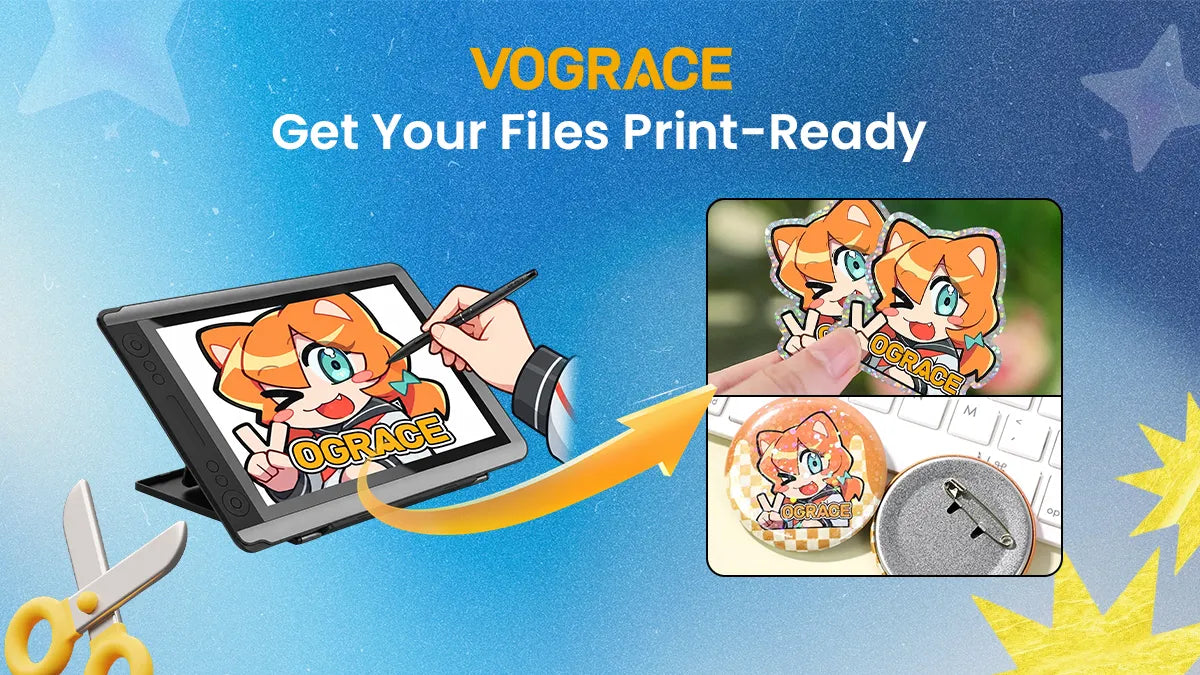
Vous avez terminé l’illustration, choisi le produit et ouvert la page de commande — puis vous voyez la ligne : « Veuillez téléverser votre fichier d’impression. » Si cela vous fait hésiter, vous n’êtes pas seul. Le défi n’est généralement pas de dessiner ; c’est de savoir ce qu’une illustration prête pour la production doit réellement contenir. RGB ou CMYK ? Qu’est-ce que le fond perdu ? Pourquoi le fichier doit-il être plus grand que le produit fini ? Faut-il envoyer un PNG ou un PDF ? Ce sont des règles de production d’impression, pas des règles de dessin — et la plupart des artistes ne les apprennent jamais de façon formelle.
Ce guide comble cette lacune. Il rassemble les problèmes de fichier qui apparaissent régulièrement lorsque les créateurs préparent des produits dérivés personnalisés, notamment les dimensions clés, les paramètres d’exportation, les causes d’échec fréquentes et une liste de vérification pratique avant impression. Gardez-le pour votre prochaine commande afin qu’un problème de fichier évitable ne ralentisse pas la production.
1. Quatre problèmes de fichier courants à l’origine de la plupart des soucis d’impression
|
Ce qui ne va pas |
Pourquoi cela arrive |
Que faire |
|
L’impression est floue ou les lignes fines paraissent douces |
La résolution est trop faible, ou une image/capture d’écran web a été agrandie |
Utilisez 300 dpi à la taille finale d’impression |
|
Les couleurs sont très différentes de celles de l’écran |
Le fichier a été soumis en RGB ou utilise des couleurs hors gamut imprimable |
Travaillez en CMYK dès le départ si possible ; évitez les couleurs fluorescentes et extrêmement saturées |
|
L’illustration est coupée ou des bords blancs apparaissent |
Il n’y a pas de fond perdu, ou le contenu important est trop proche du bord de coupe |
Ajoutez 2 à 3 mm de fond perdu et gardez les éléments clés à l’intérieur de la zone de sécurité |
|
Les bords paraissent gris ou ternes |
Un fond blanc a été laissé dans le fichier, ou un matériau transparent a été imprimé sans la sous-couche d’encre blanche requise |
Utilisez un fond transparent et une couche d’encre blanche lorsque c’est nécessaire |
2. Les quatre chiffres qui définissent un fichier prêt à imprimer
· Taille de coupe : la taille finale réelle du produit que vous recevez.
· Fond perdu : illustrations supplémentaires s'étendant d'environ 2 à 3 mm au-delà de la taille de coupe.
· Marge de sécurité : une zone protégée à l'intérieur de la ligne de coupe. Conservez les éléments importants à au moins 3 mm du bord, sauf indication contraire dans le gabarit du produit.
· Résolution (DPI) : visez 300 points par pouce à la taille finale de sortie.
Pourquoi le fond perdu est nécessaire
La découpe est un processus mécanique, donc la coupe finale peut se décaler d'environ ±1 mm. Si votre fond n'atteint exactement que la ligne de coupe, même un léger décalage peut révéler le matériau non imprimé en dessous. Si du texte ou un visage se trouve trop près du bord, ce même décalage peut le couper. Le fond perdu laisse de la marge à la machine ; la zone de sécurité laisse respirer votre design.
Règle facile à retenir : prolongez les illustrations d'environ 3 mm au-delà de la ligne de coupe, et gardez les éléments importants à au moins 3 mm à l'intérieur.
3. Configuration de toile recommandée selon le type de produit
Les valeurs ci-dessous sont des références générales. Suivez toujours les spécifications indiquées sur la page exacte du produit ou dans le gabarit que vous utilisez, en particulier pour les finitions spéciales ou les formes personnalisées.
|
Produit |
Taille de coupe courante |
Fond perdu |
Zone de sécurité |
À surveiller |
|
50 à 75 mm / 2 à 3 po |
2 mm sur tous les côtés |
3 mm |
Le contour extérieur est également le tracé de découpe ; gardez le sujet principal à l’écart du bord. |
|
|
75–150 mm / 3–6 in |
2 mm sur tous les côtés |
3 mm |
Évitez de placer les détails importants près de la fente inférieure. |
|
|
Selon les besoins |
2–3 mm sur tous les côtés |
3 mm |
Conservez le tracé de découpe sur un calque séparé. |
|
|
Feuille d’autocollants |
A6 / env. 4 × 3,5 in |
2 mm sur tous les côtés |
3 mm |
Vérifiez le contour général de la découpe mi-chair et l’espacement entre les autocollants individuels. |
|
2,5 × 3,5 in / 63,5 × 88,9 mm |
3 mm sur tous les côtés ; fichier env. 2,75 × 3,75 in |
3 mm |
Les motifs avec bordure montrent le plus facilement des décalages de coupe. |
|
|
Affiche / tirage artistique |
Selon les besoins |
3–5 mm sur tous les côtés |
3–5 mm |
Pour les œuvres grand format, 150 dpi peuvent être utilisés comme point de départ. |
|
58 mm / 2,25 po est courant |
3–5 mm sur tous les côtés |
5 mm |
L’illustration extérieure s’enroule autour du bord vers l’arrière, de sorte que le contenu du bord peut ne pas rester visible. |
4. Couleur : pourquoi votre bleu peut s’imprimer plus violet qu’il n’apparaît à l’écran
Les écrans créent la couleur avec de la lumière (RGB), tandis que l’impression repose sur la lumière réfléchie et des encres CMYK. Comme la gamme de couleurs imprimables est plus réduite, un tirage final peut sembler environ 10 à 20 % plus sombre que l’illustration affichée sur votre écran. Cette différence vient des deux systèmes de couleur, et pas simplement du fait que l’illustration semblait lumineuse sur votre moniteur.
Trois façons pratiques de réduire les surprises de couleur :
1. Travaillez en CMYK dès le début lorsque le flux de production du produit le permet. Si vous convertissez plus tard un fichier RGB, vérifiez et ajustez les couleurs après la conversion.
2. Faites attention aux couleurs fluorescentes et aux tons bleu-violet ou vert émeraude extrêmement saturés. Ce sont des exemples courants de couleurs qui peuvent se situer hors de la gamme CMYK.
3. Évitez de mélanger des éléments RGB non gérés dans le même fichier de production. Une conversion forcée à l’exportation peut entraîner des changements imprévisibles.
Comment utiliser le noir
Pour les petits textes et les lignes fines, utilisez un noir K à 100 % plutôt qu’un noir riche en quatre couleurs. Cela aide à réduire le manque de netteté et les problèmes de repérage. Réservez le noir riche aux grandes zones noires pleines et maintenez la couverture totale d’encre en dessous de 300 %.
Encre blanche sur acrylique transparent
Sur l’acrylique transparent, une sous-couche d’encre blanche aide l’encre colorée à paraître plus dense et plus opaque. Si vous souhaitez qu’une partie du design reste transparente — comme une fenêtre, du verre ou un effet d’eau — omettez volontairement l’encre blanche dans cette zone. C’est l’un des détails de production les plus importants à comprendre lors de la conception de produits dérivés en acrylique transparent.

Figure 1. Encre blanche sur acrylique transparent : utilisez une sous-couche blanche pour l’opacité, ou omettez-la là où vous voulez que le matériau reste transparent.
5. Résolution, épaisseur des traits et taille de la police : trois détails faciles à oublier
· 300 dpi est calculé à la taille d’impression finale. Par exemple, un charm de 3 pouces nécessite un visuel d’au moins 3 × 300 = 900 pixels dans cette dimension, plus les pixels nécessaires pour le fond perdu.
· N’agrandissez pas une petite image web en espérant qu’elle devienne prête pour l’impression. Les pixels ne peuvent pas être créés à partir de rien ; une image qui semble correcte à l’écran à 72 dpi peut malgré tout être floue à la taille physique souhaitée à l’impression.
· À titre de référence générale, gardez les traits les plus fins à environ 0,5–1 pt ou plus, et utilisez une police d’au moins environ 6–8 pt. Un texte clair inversé sur un fond sombre doit être plus grand ou plus gras afin que les fins traits ne se bouchent pas.
· Pour les dessins au trait, logos et tracés de découpe, utilisez des formats vectoriels tels que AI, SVG ou EPS chaque fois que possible. Les vecteurs peuvent être mis à l’échelle sans devenir pixellisés.
Un simple auto-contrôle : examinez le visuel à 100 % dans votre logiciel de création à la taille de sortie prévue. Si un bord y paraît déjà flou ou pixellisé, il est peu probable qu’il s’améliore à l’impression.
6. Comment utiliser le fond perdu et la zone de sécurité dans une vraie mise en page
Un design sur fond sombre est un bon exemple de l’importance du fond perdu. Si le fond s’arrête exactement à la ligne de coupe et que la découpe se décale ne serait-ce qu’un peu, un bord blanc peut apparaître. Prolonger le fond au-delà de la ligne de coupe empêche cet espace visible. 
Figure 2. Le fond perdu offre une tolérance pour de petits décalages de coupe ; sans lui, le support peut apparaître sur le bord.
· Étendez les couleurs de fond et le visuel jusqu’à la zone de fond perdu. Ne vous arrêtez pas à la ligne de coupe finale.
· Conservez les éléments critiques—visages, yeux, petits textes et logos—à l’intérieur de la zone de sécurité.
· Une erreur fréquente de mise en page consiste à centrer la composition uniquement dans la boîte de découpe. Vérifiez également l’ensemble de la zone de fond perdu afin que l’œuvre reste visuellement équilibrée après la coupe.
· Pour les chevalets en acrylique, gardez les détails importants à l’écart de la zone de fente inférieure. Pour les cartes à collectionner, les cadres de bordure fins sont particulièrement sensibles aux petits décalages de coupe.
7. Calques et fonds transparents : nettoyez le fichier avant de l’envoyer
· La séparation des calques indique à la production quelle ligne correspond à l’illustration et quelle ligne sert à la découpe ou à un autre procédé.
· Une structure de calques pratique est la suivante : 1) Illustration ; 2) CutLine (contour en couleur unie, d’environ 1 pt, clairement nommé) ; 3) Encre blanche, si nécessaire ; 4) Notes ou instructions.
· Pour une illustration transparente, supprimez toute boîte d’arrière-plan blanche. Veillez également à ce que le damier de transparence de votre logiciel ne soit pas exporté par erreur dans l’image.
· Convertissez le texte en contours avant l’exportation lorsque c’est approprié. Cela aide à éviter les changements de mise en page si le système de réception n’a pas votre police installée.
· Après l’exportation, rouvrez une fois le fichier final. De nombreuses erreurs de production surviennent lors de l’étape d’exportation plutôt que dans le fichier de travail d’origine.
8. Liste de contrôle finale du fichier d’impression
Avant de téléverser votre fichier, passez en revue cette liste pour réduire les allers-retours pendant la prépresse :
☐ La résolution est de 300 dpi à la taille finale de sortie.
☐ Le mode colorimétrique est CMYK, sauf si le produit ou un procédé spécial exige autre chose.
☐ La zone de travail comprend environ 3 mm de fond perdu, et l’arrière-plan s’étend entièrement jusqu’au bord du fond perdu.
☐ Le contenu important reste bien à l’intérieur de la ligne de coupe. Le tableau du produit utilise 3 mm comme référence générale ; pour un contrôle final plus conservateur, prévoyez environ 5 mm lorsque la mise en page du produit le permet.
☐ Le fichier ne dépend pas de couleurs fluorescentes ou extrêmement saturées, difficiles à reproduire en CMYK.
☐ Les petits textes noirs et les traits noirs fins utilisent 100 % K.
☐ Les visuels sur fond transparent ne présentent aucun bloc blanc indésirable en arrière-plan.
☐ Le tracé de découpe se trouve sur son propre calque clairement nommé.
☐ Le fichier exporté a été rouvert et vérifié à 100 % pour s’assurer de bords nets et d’une transparence correcte.
9. Questions fréquentes sur les visuels prêts pour l’impression
Q1. Mon visuel est RGB. Pourquoi semble-t-il plus terne après mon passage en CMYK ?
C’est normal, car CMYK possède une gamme de couleurs plus réduite que RGB. Vous pouvez ajuster la saturation après la conversion ou peaufiner le fichier avec un calque de réglage Teinte/Saturation. Si vous avez besoin d’une couleur vive très précise, vérifiez si le produit prend en charge l’impression en tons directs.
Q2. Dois-je tracer moi-même une ligne de fond perdu visible ?
Aucune ligne de fond perdu imprimable n’est requise. L’important est que l’arrière-plan ou le visuel s’étende dans la zone de fond perdu. Lorsque vous utilisez un modèle Vograce, la ligne de fond perdu et la ligne de sécurité sont déjà indiquées comme repères, afin que vous puissiez construire le design directement en vous appuyant sur ces références.
Q3. Je n’ai qu’une seule illustration et pas d’arrière-plan séparé. Comment créer un fond perdu ?
Vous pouvez prolonger les pixels du bord vers l’extérieur, utiliser une continuité floutée ou étirée de l’arrière-plan, ou remplir la zone de fond perdu avec une couleur unie assortie ou un motif simple. Pour les produits ronds, comme les badges, gardez l’illustration principale centrée et laissez la couleur ou le motif environnant s’étendre jusqu’au bord du fond perdu ; la zone finie visible restera inchangée.
Q4. Pourquoi mon fichier transparent devient-il noir ou blanc après l’exportation ?
Vérifiez que vous avez exporté en tant que PNG et activé la transparence. JPG ne prend pas en charge les arrière-plans transparents. Dans la plupart des logiciels de création, un fond en damier indique que la zone transparente fonctionne correctement.
Q5. Est-ce que Vograce peut vérifier mon fichier avant la production ?
Oui. Vograce propose un service gratuit de vérification des fichiers de prépresse après la validation d’une commande. Si l’équipe détecte un problème dans le fichier, elle vous contactera pour le corriger. Effectuer vous-même un contrôle préliminaire peut quand même faire gagner du temps et aider la commande à entrer plus facilement en production.
En conclusion
La préparation des fichiers d’impression devient beaucoup plus simple dès que vous comprenez les notions clés : résolution, mode colorimétrique, fond perdu, zones de sécurité, arrière-plans transparents et calques de production. Bien maîtriser ces détails peut éviter environ 90 % des problèmes de fichier courants qui retardent les commandes de produits personnalisés.
Nous continuerons à publier davantage de guides de préparation spécifiques aux produits pour vous aider à passer de « je ne suis pas sûr de savoir comment préparer ce fichier » à une conception de produits personnalisés sûre de sa production.